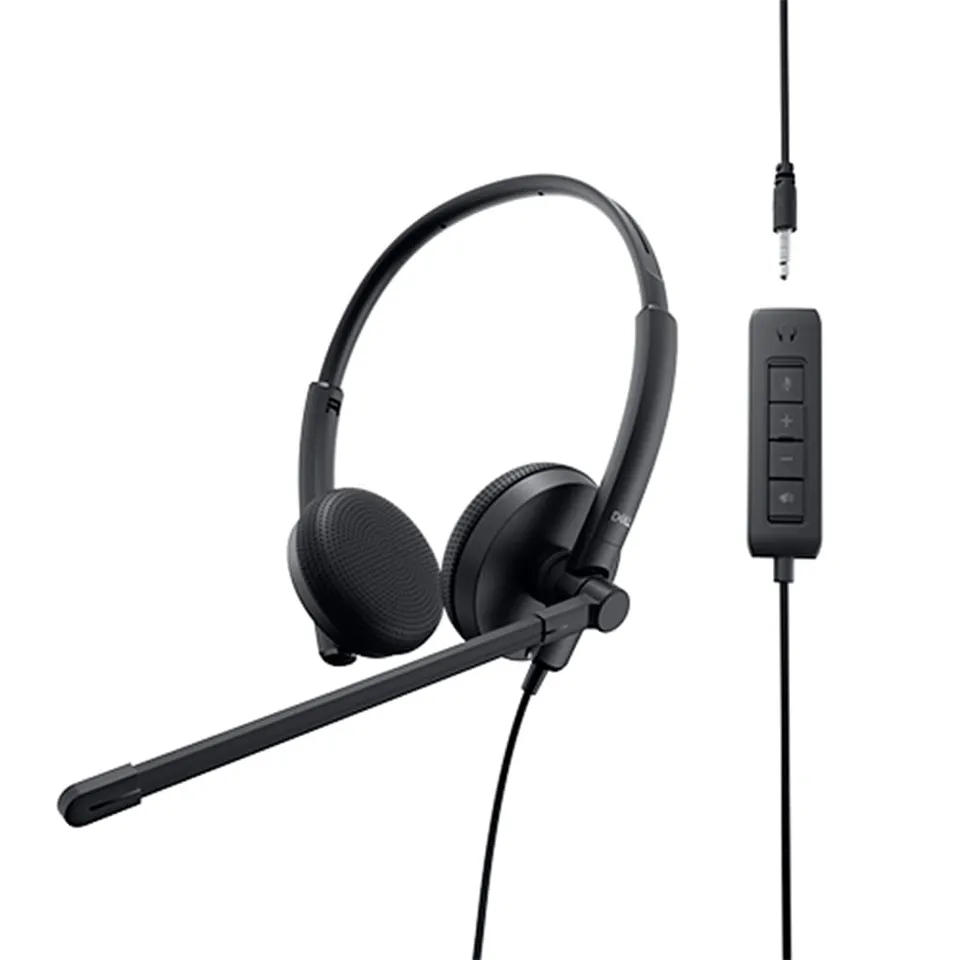
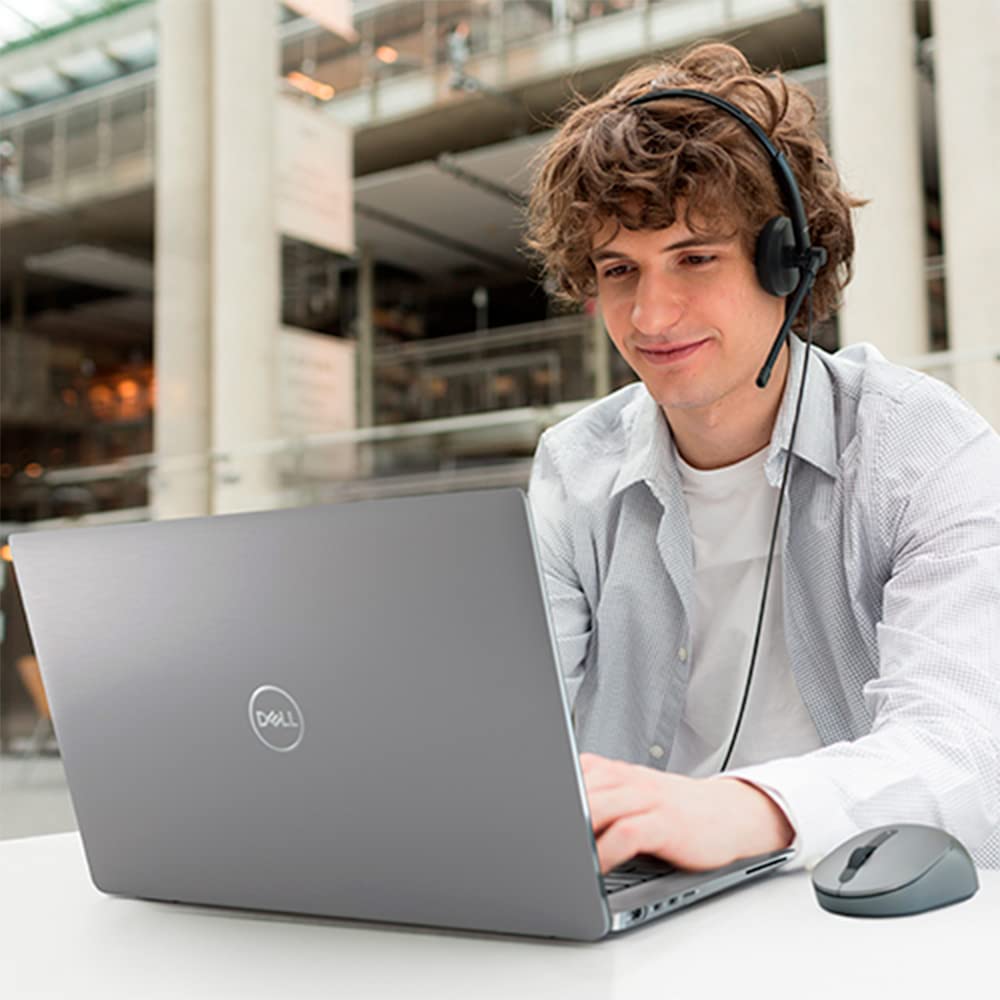
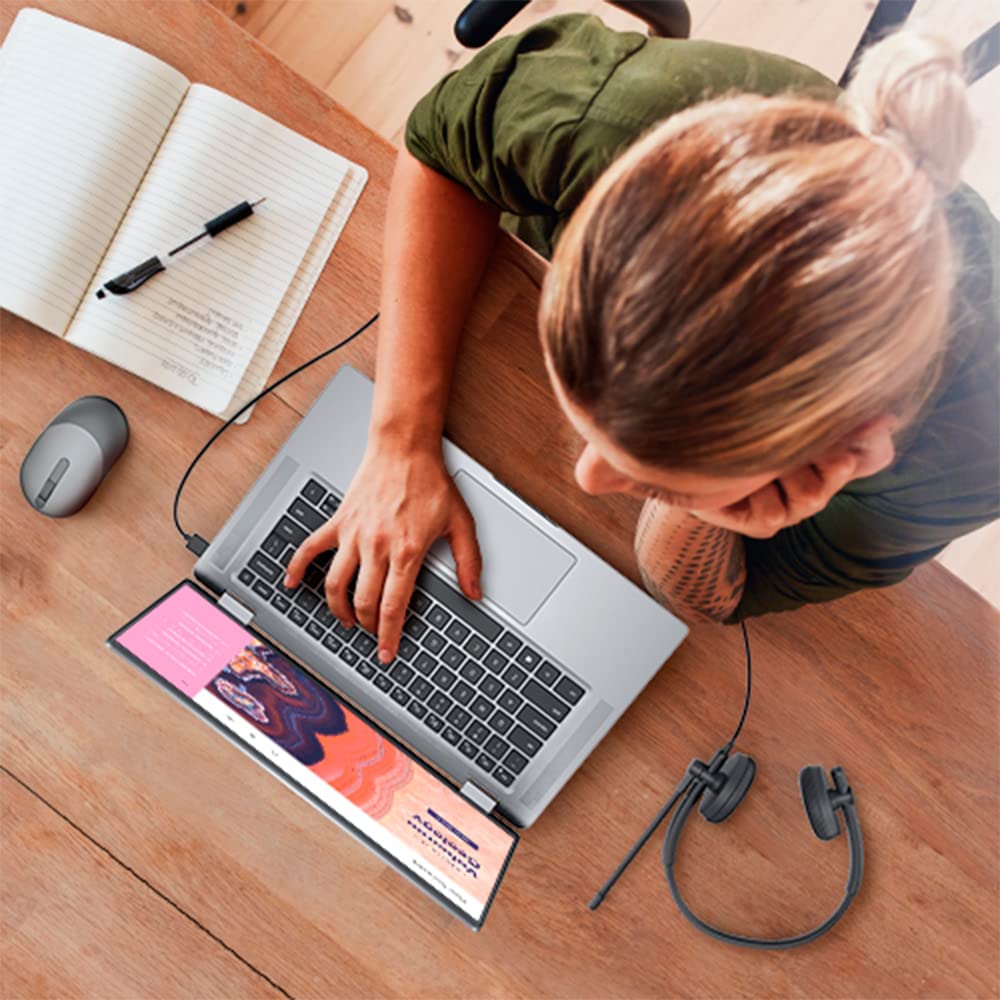
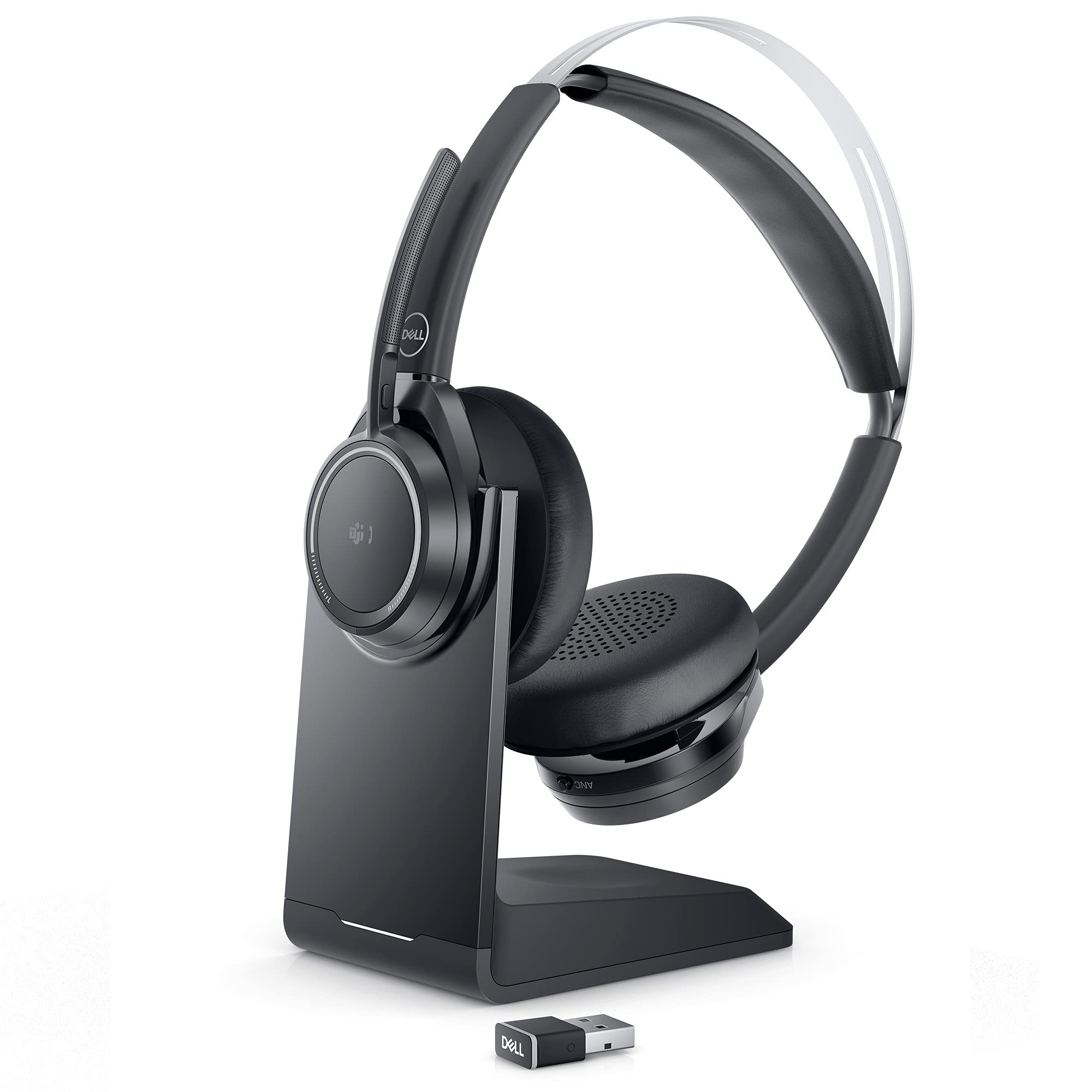
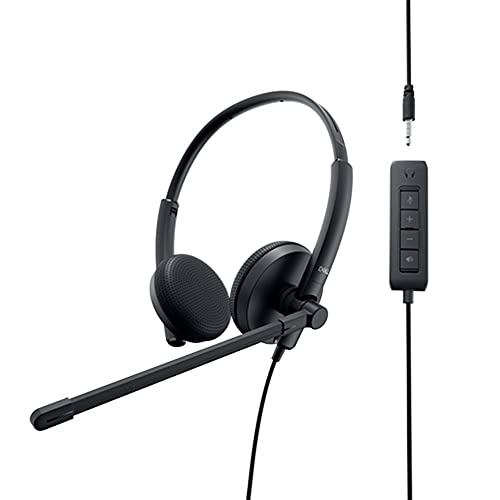
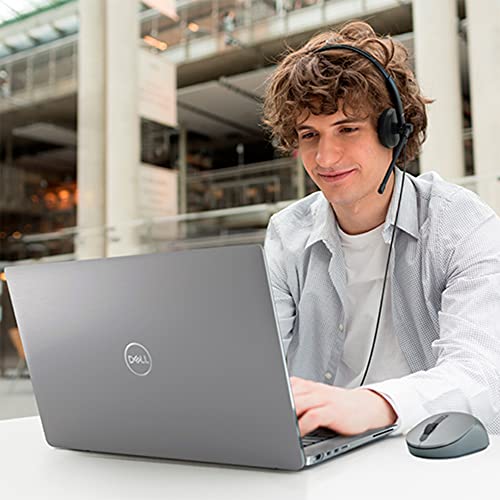
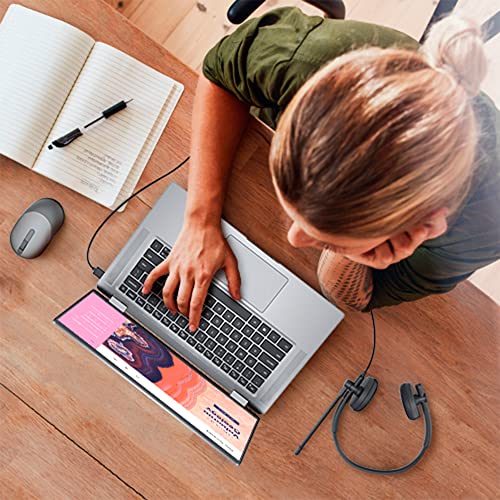
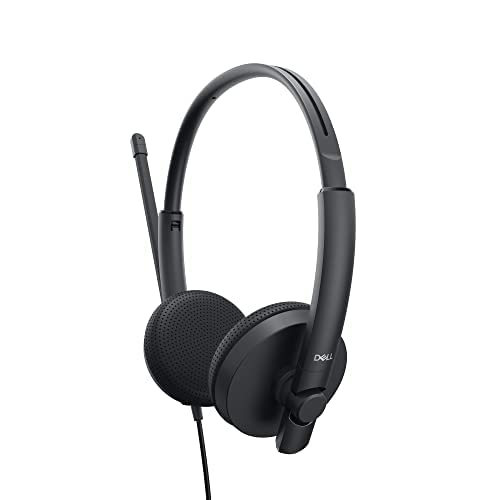
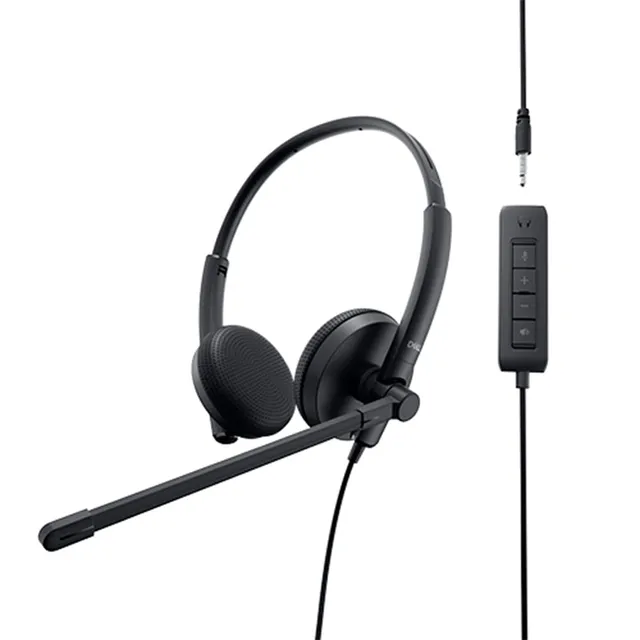
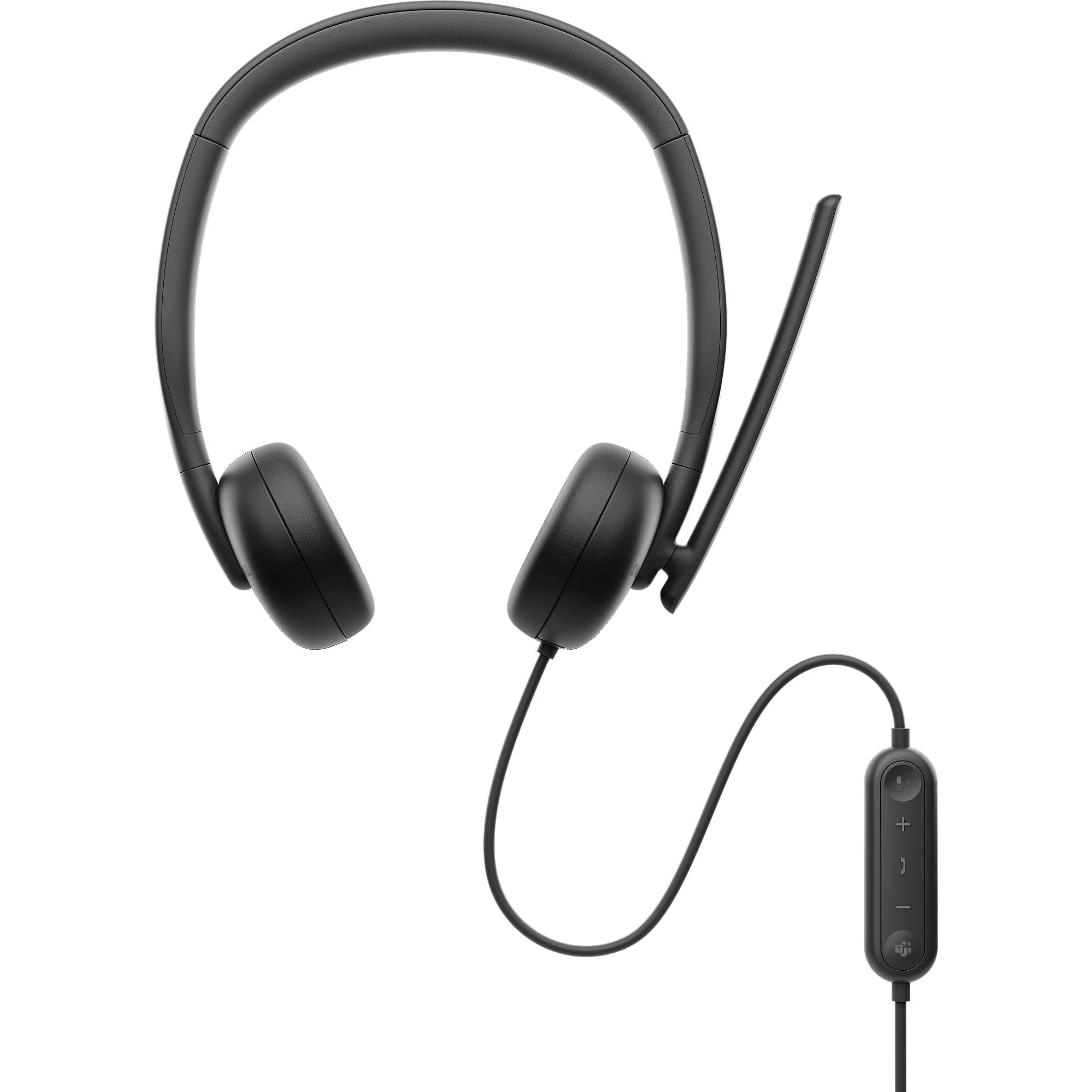
Pour les visios, les cours en ligne et le jeu d'équipe sans micro qui coupe. Le Dell WH1022 est un casque stéréo filaire USB pensé pour parler et écouter avec fiabilité : son stéréo constant pour les leçons et excellente captation vocale pour être bien entendu.
Dell WH1022 : brancher en USB ou jack ?
Le Dell WH1022 se branche en USB, pas en jack. Branchez directement sur un port USB-A de votre PC portable, fixe ou station d'accueil, attendez la reconnaissance Windows, puis sélectionnez Casque Dell WH1022 comme sortie et entrée. Si le son ne sort pas, c'est l'étape à vérifier en premier dans Paramètres > Son.
Casque Dell WH1022 : micro qui ne fonctionne pas, que faire ?
Dans 90% des cas, le micro directionnel antibruit fonctionne, mais Windows utilise un autre micro. Allez dans Paramètres > Son > Entrée, choisissez Dell WH1022, montez le volume d'entrée et testez. Dans Teams, Zoom ou Discord, sélectionnez aussi WH1022 comme micro. Vérifiez que l'accès au micro est autorisé dans Confidentialité et que le micro n'est pas coupé dans l'application.
Dell WH1022 : son qui ne sort pas, que vérifier ?
Ouvrez Paramètres > Son > Sortie et définissez Dell WH1022 comme sortie par défaut. Montez le volume Windows et le volume de l'application (Teams, navigateur, jeu). Testez un autre port USB, évitez les hubs non alimentés, puis redémarrez l'application. Si le son sort des haut-parleurs du PC, Windows n'a pas basculé : rebasculez manuellement sur WH1022.
Pourquoi le micro directionnel antibruit aide au travail hybride ?
Le micro directionnel capte votre voix et réduit le bruit de fond d'open-space, de maison et de salle de jeu. Vos interlocuteurs entendent vos explications, pas le clavier ni la pièce. Confortable et fiable, il vous laisse concentré sur la formation, la discussion et la partie.