$20.00
Nous réservons votre panier pendant 15:00.
Mis à jour le 8 septembre 2026 — par L'Atelier Hybride, spécialiste du bureau hybride travail & jeu.
Sur le papier, brancher un MacBook sur un écran Dell, c’est simple : un câble et ça s’affiche. En pratique, on voit les mêmes galères revenir à l’atelier : écran noir en USB-C sur Dell S2725QC, MacBook qui ne charge pas, ports USB de l’écran qui ne répondent pas, pas de son via USB-C sous macOS, ou fréquence bloquée à 60 Hz alors que l’écran monte à 100 ou 120 Hz.
Bonne nouvelle : dans 9 cas sur 10, ce n’est pas l’écran qui est en cause, c’est le mode de branchement. Ce guide vous montre la méthode propre pour installer votre poste — du câble au réglage macOS — avec les 4 moniteurs Dell les plus choisis pour un usage mixte bureautique, créa légère et jeu console / PC.
Tout part de là. Chaque moniteur Dell n’offre pas la même connectique, et le MacBook n’aime pas les adaptateurs bas de gamme.
| Moniteur | Connectique utile pour Mac | Charge du MacBook | Idéal pour |
|---|---|---|---|
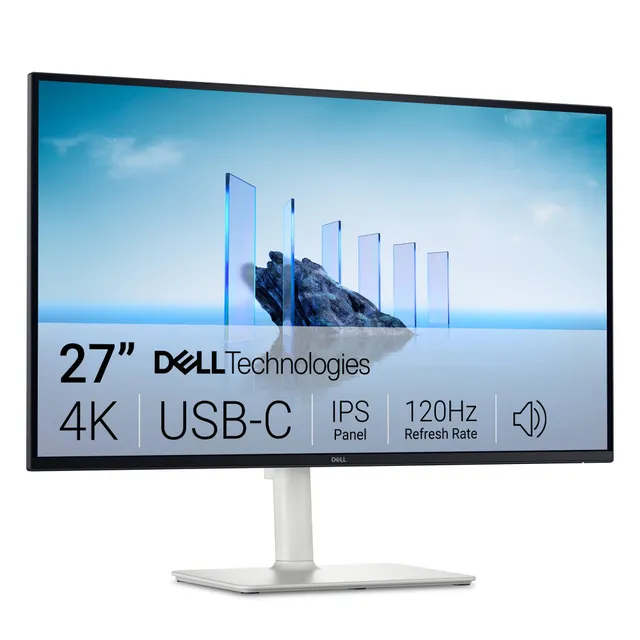
| Dell 27 Plus S2725QC 27" 4K IPS 120 Hz | USB-C 65 W + HDMI | Oui, jusqu’à 65 W via USB-C | Poste unique 4K travail + créa + PS5 / Switch en HDMI |
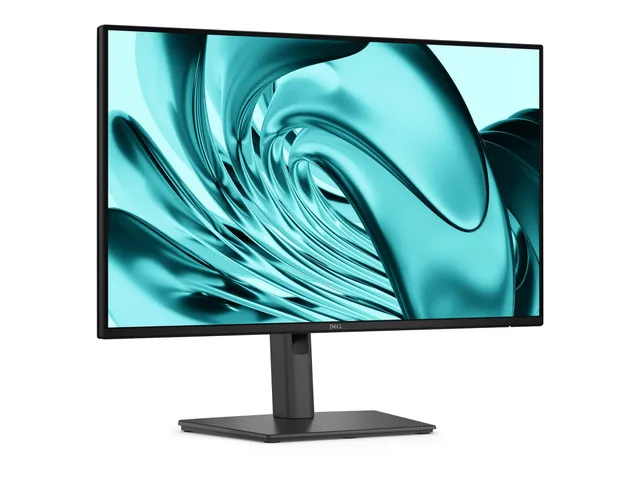
| Dell 24 Pro P2426H 23,8" FHD IPS 120 Hz | HDMI + DisplayPort + USB (hub) | Non via vidéo — prévoir chargeur | Double-écran bureautique fluide 120 Hz |
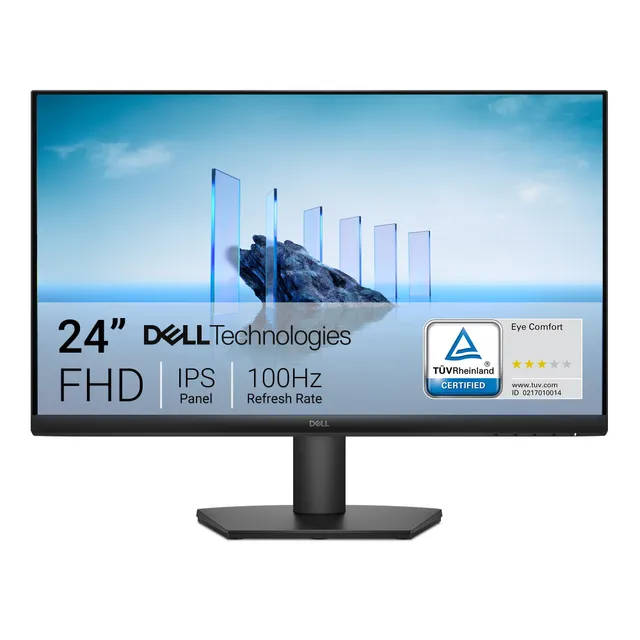
| Dell SE2425HM 24" FHD 100 Hz IPS | HDMI + VGA | Non — prévoir chargeur | Bureautique simple, second écran pas cher |
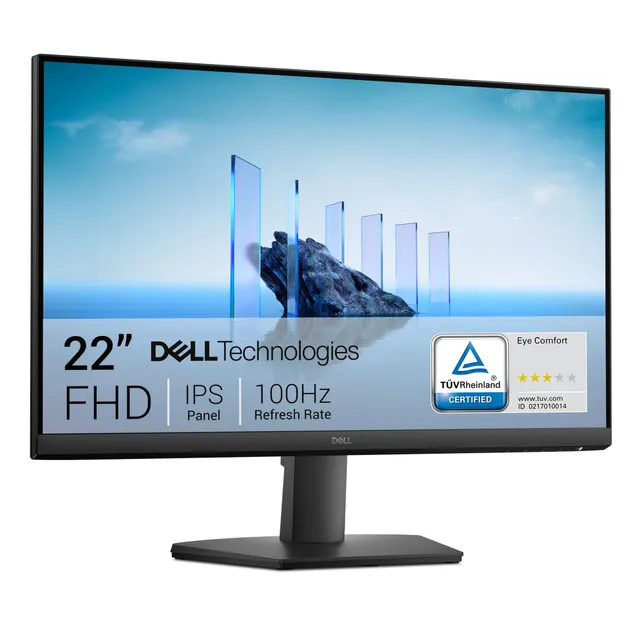
| Dell SE2225HM 21,5" FHD VA 100 Hz | HDMI + VGA | Non — prévoir chargeur | Petit bureau, télétravail, affichage d’appoint |
La règle simple :
Évitez le VGA avec un MacBook : image floue, aucun son, fréquence limitée. Réservez-le à un vieux PC fixe de dépannage.
Sur le S2725QC 27" 4K, ne restez pas en 3840 x 2160 natif pour Word et le web : tout sera minuscule. La mise à l’échelle « 2560 x 1440 » offre le meilleur compromis netteté / surface. Sur les 24" FHD (P2426H et SE2425HM), restez en 1920 x 1080 natif et jouez sur la luminosité (120-140 cd/m² le soir) plutôt que sur le contraste.
Dans Moniteurs > Disposition, glissez le rectangle Dell à gauche ou à droite selon sa vraie position physique. Cochez « Écran principal » sur celui où vous travaillez, et laissez la barre des menus dessus. Pour un poste hybride, mettez le jeu / Slack sur le petit écran et le travail sur le grand.
Si vous n’avez pas de son via USB-C sur le S2725QC sous macOS, faites ceci : Réglages Système > Son > Sortie > choisissez « Dell S2725QC ». Montez le volume de l’écran à 70 avec les boutons, puis réglez finement au clavier Mac. Si l’option n’apparaît pas, débranchez / rebranchez l’USB-C écran allumé, et évitez les hubs non alimentés entre les deux.
Passez le Dell en mode Standard, température 6500K, netteté à 50. Activez Night Shift sur Mac le soir plutôt que le mode chaud de l’écran : vous garderez des couleurs justes le jour.
C’est le cas n°1. Vérifiez dans l’ordre : câble bien enfoncé côté Mac et côté USB-C amont de l’écran, source sur USB-C, puis testez l’autre port USB-C du Mac. Si rien ne s’affiche, essayez un câble USB-C vers USB-C certifié vidéo 4K@60 Hz minimum — beaucoup de câbles ne font que la charge. Enfin, réinitialisez : écran débranché 30 secondes, Mac redémarré couvercle ouvert, puis rebranchez.
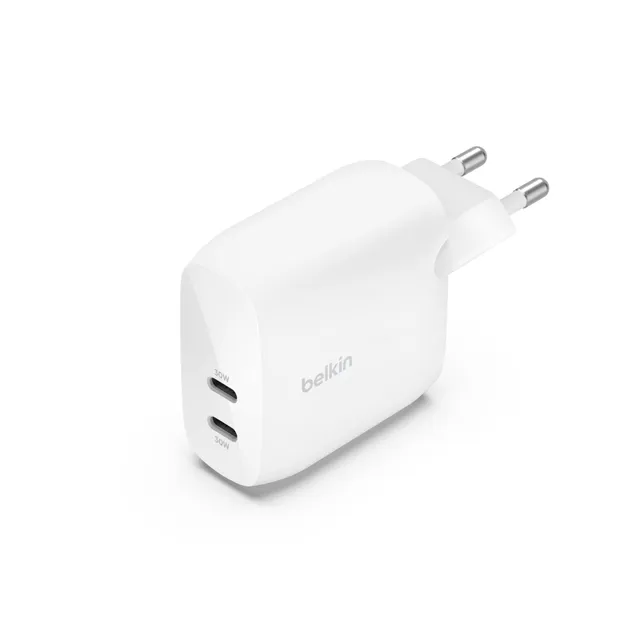
Le S2725QC délivre 65 W : parfait pour un MacBook Air et suffisant pour un Pro 14" en bureautique, un peu juste en montage 4K + charge rapide. Si macOS affiche « Batterie en attente » ou « Ne charge pas », c’est que vous passez par un hub ou un câble limité à 30 W. Branchez en direct. Pour les Dell sans USB-C (P2426H, SE2425HM, SE2225HM), la question « peut-il charger le PC via USB-C ? » se tranche net : non. Gardez le chargeur d’origine ou un chargeur secteur 2x USB-C 60 W PPS dédié au Mac.
Sur P2426H et S2725QC, les ports USB-A de l’écran sont un hub : il faut le câble montant USB-B ou USB-C entre l’écran et le Mac, en plus du câble vidéo si vous êtes en HDMI. Sans ce câble montant, clavier et clé USB branchés à l’écran resteront morts. Une fois relié, ils apparaissent comme un hub standard dans macOS.
Sur SE2425HM et SE2225HM, le 100 Hz ne passe qu’en HDMI direct, pas en VGA et pas via un vieux adaptateur. Sur P2426H, préférez DisplayPort depuis un hub ou un dock pour garantir le 120 Hz en 1080p. Côté Mac, fermez le couvercle (mode clapet) si vous utilisez un seul écran externe : macOS libère plus de bande passante et propose plus facilement le taux max.
Câble trop long (plus de 2 m en USB-C passif), hub surchargé ou HDMI bas de gamme. Passez en câble court de qualité, branchez l’alimentation du hub, et éloignez le câble vidéo du chargeur. Si vous jouez sur PS5 / Switch en HDMI sur le même Dell, attribuez une entrée HDMI par machine pour éviter de jongler avec les câbles.
On a testé ces quatre configurations à l’atelier avec un MacBook Air M3, un MacBook Pro 14", une PS5 et une Switch. Voici notre verdict sans langue de bois.
Si vous ne voulez qu’un seul écran, prenez celui-ci. Le 4K IPS 27" en 120 Hz est superbe pour le tableur, Figma et le montage léger, et l’USB-C 65 W vous débarrasse du chargeur au quotidien. Vous branchez le Mac en USB-C, la console en HDMI, le casque en jack, et vous pilotez les ports USB de l’écran pour le clavier. C’est le seul de la sélection qui fait vraiment station d’accueil d’appoint. Prévoyez juste un vrai chargeur rapide à part si vous poussez un Pro 16" en export lourd.
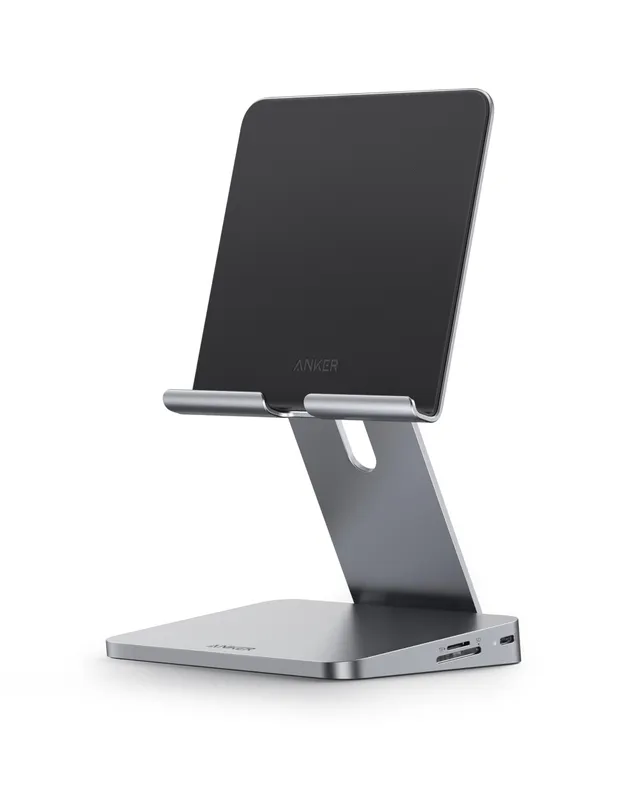
Pour du double-écran Word / Excel / visio, deux P2426H 23,8" FHD IPS 120 Hz côte à côte sont redoutables : dalle mate reposante, 120 Hz qui rend le scroll et la souris ultra fluides, hub USB intégré pour clavier et webcam, pied réglable. Ajoutez un hub USB-C 8-en-1 avec support tablette pour sortir HDMI + USB-A + carte SD depuis un seul port du Mac, et vous avez un vrai dock de télétravail pour moins cher qu’une station Thunderbolt. Pensez VESA 100 x 100 si vous les passez sur bras.
Besoin d’un second écran pour Discord, Spotify ou la visio ? Le SE2425HM 24" IPS 100 Hz est le bon compromis : plus fidèle en couleurs que le VA, HDMI simple vers Mac via adaptateur USB-C, 100 Hz agréables. Le SE2225HM 21,5" VA 100 Hz est encore plus compact et économique pour les petits bureaux — parfait en écran vertical d’appoint pour le chat ou le code. Ni l’un ni l’autre n’a de DisplayPort ni de charge USB-C : c’est assumé à ce prix, branchez le chargeur Mac à côté.
Notre montage préféré à moins de 500 € : un P2426H en écran principal 120 Hz + un SE2225HM en écran secondaire, reliés en HDMI via hub, MacBook sur support vertical en clapet fermé. Fluide, silencieux, et il reste un HDMI libre pour la console.
Un poste bien branché, c’est un poste qu’on oublie. Prenez dix minutes pour fixer les câbles avec deux velcros, nommer vos entrées (USB-C = Mac, HDMI 1 = PS5) et enregistrer votre réglage d’écran dans macOS. Vous passerez du tableur du matin à la partie du soir sans toucher un câble — c’est exactement l’esprit hybride travail & jeu qu’on défend à l’atelier.
La livraison est offerte dès 45,00 €. Sinon, elle coûte 8,00 €.
Retours simples
Paiement chiffré SSL
Produits 100% authentiques
Bureau hybride pour travailler et jouer : claviers, souris et connectique multi-marques à comparer.
E-mail: support@atelierhybride.shop
Adresse: 27 rue de la République, 69002 Lyon, France